
Baixe Garmin BaseCamp – Ferramenta Gratuita de Mapeamento, Planejamento de Viagens & Waypoint Management Tool
Visão geral
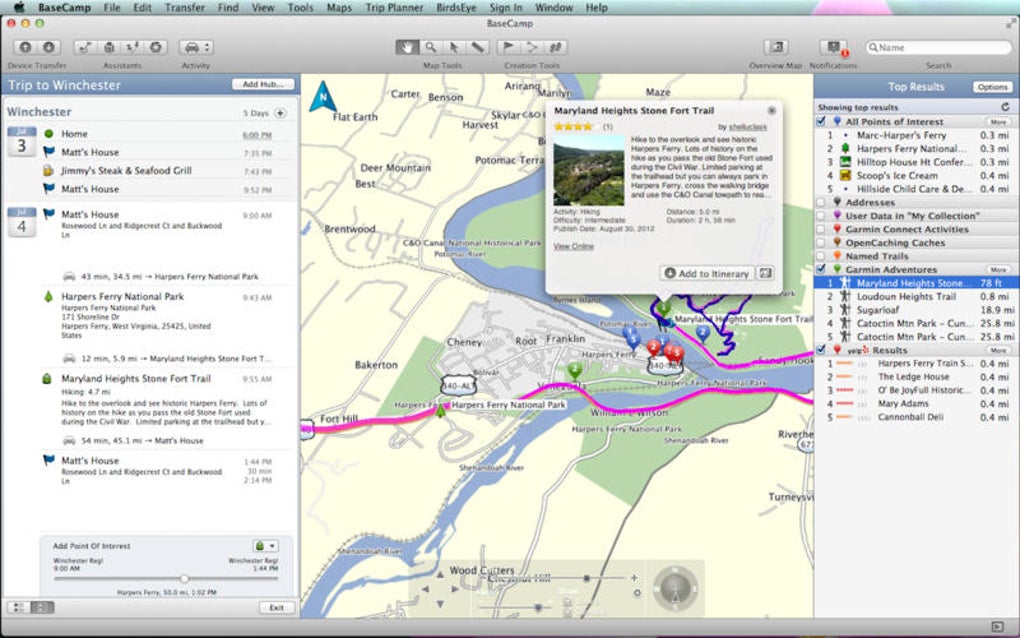
Garmin BaseCamp é um aplicativo gratuito, baseado em desktop, desenvolvido pela Garmin International para usuários de Mac que precisam de uma maneira confiável de organizar, visualizar e transferir dados geográficos. Pertencente à categoria Educação & Referência com subcategoria em Geografia, o BaseCamp oferece um conjunto completo de ferramentas para caminhantes, ciclistas e entusiastas de atividades ao ar livre. Desde sua inclusão em nossa seleção de softwares em 2016, o programa acumulou uma base de usuários modesta, refletindo seu papel de nicho, mas valioso, no ecossistema de tecnologia ao ar livre. A versão mais recente, 4.6.3, foi lançada em 1 de fevereiro de 2017 e continua totalmente compatível com macOS X e versões anteriores. Embora o tamanho do instalador não seja divulgado publicamente, a pegada leve do aplicativo o torna ideal para hardware Mac mais antigo. A interface é apresentada exclusivamente em inglês, garantindo uma experiência clara e focada para um público global. Seja traçando uma trilha de vários dias através de passes de montanha ou simplesmente sincronizando waypoints de um dispositivo Garmin portátil, o BaseCamp fornece um ambiente seguro e offline para todas as suas necessidades de dados geográficos.
Principais recursos do Garmin BaseCamp
- Visualizador de Mapas – Carregue tanto os mapas fornecidos pela Garmin quanto mapas raster de terceiros para análise detalhada do terreno.
- Gerenciamento de Waypoints – Crie, edite, importe e exporte waypoints, rotas e trilhas com simplicidade de arrastar e soltar.
- Planejamento de Viagens – Crie itinerários de vários dias, atribua POIs e visualize perfis de elevação antes de partir.
- Sincronização de Dispositivos – Transfira dados de forma contínua para dispositivos Garmin compatíveis via USB ou Bluetooth sem necessidade de conexão à internet.
- Suporte a Geocaching – Integre com plataformas populares de geocaching, permitindo baixar caches diretamente no mapa.
- Sobreposições Personalizadas – Adicione arquivos GPX, KML ou CSV como camadas, permitindo visualizar conjuntos de dados personalizados ao lado dos mapas base.
- Mapas Prontos para Impressão – Exporte PDFs de mapas em alta resolução para referência offline, útil ao aventurar-se em áreas sem sinal.
- Atualizações Gratuitas – Embora o último lançamento importante tenha sido em 2017, a Garmin continua a fornecer patches menores e correções de bugs sem custo.
Cada uma dessas funcionalidades foi desenvolvida em torno de uma interface limpa, centrada no Mac, que respeita a linguagem de design da Apple. A estrutura modular do aplicativo permite habilitar apenas as ferramentas necessárias, mantendo o espaço de trabalho organizado. Para usuários avançados, o BaseCamp oferece teclas de atalho e barras de ferramentas personalizáveis, tornando tarefas repetitivas — como importação em lote de waypoints — simples. Embora possa não ter a renderização 3‑D chamativa de algumas ferramentas GIS premium, seu foco em confiabilidade, baixo consumo de recursos e integração estreita com a Garmin o torna a solução ideal para quem valoriza mapeamento offline e seguro.
Instruções de Instalação e Uso
Instalação passo a passo
- Visite o site oficial da Garmin e localize a página de download do BaseCamp para macOS.
- Clique no botão “Download”; o arquivo DMG começará a ser baixado automaticamente.
- Quando o download terminar, dê um duplo clique no arquivo .dmg para montar o instalador.
- Arraste o ícone Garmin BaseCamp para a pasta Aplicativos.
- Abra o aplicativo na pasta Aplicativos. O macOS pode solicitar a confirmação da origem do app; clique em “Abrir” para prosseguir.
- Quando solicitado, permita que o BaseCamp acesse sua pasta Documentos para ler e gravar arquivos GPX/KML.
Configuração da primeira execução
Ao iniciar o BaseCamp pela primeira vez, será apresentado um assistente de boas-vindas que ajuda a definir a fonte de mapa padrão e escolher uma pasta para armazenar seus projetos. Recomenda‑se manter o diretório padrão “My Maps” na sua pasta Documentos para facilitar o backup. Em seguida, conecte seu dispositivo Garmin via USB; o BaseCamp detectará automaticamente o dispositivo e exibirá uma janela “Device Manager” onde você pode importar rotas existentes ou enviar novas.
Fluxo de trabalho típico
Um fluxo de trabalho comum começa com a importação de um mapa base — seja o mapa fornecido pela Garmin ou uma imagem raster de terceiros. Em seguida, crie uma nova “Viagem” no painel à esquerda, adicione waypoints clicando com o botão direito no mapa e organize‑os em uma rota lógica. Use a aba “Elevation Profile” para analisar estatísticas de elevação, depois exporte a rota como um arquivo GPX ou sincronize diretamente com seu dispositivo portátil. A interface intuitiva de arrastar e soltar permite reordenar waypoints, mesclar trilhas ou excluir itens com um único clique. Para usuários avançados, o menu “Tools” oferece opções de processamento em lote, como “Combine Tracks” ou “Split Route”, que podem economizar horas de edição manual.
Compatibilidade e Requisitos do Sistema
O Garmin BaseCamp foi desenvolvido exclusivamente para ambientes macOS, suportando macOS X e versões anteriores. Embora o software não possua uma versão nativa para Windows ou dispositivos móveis, seus formatos de arquivo (GPX, KML, CSV) são universalmente compatíveis, permitindo trocar dados com outras plataformas quando necessário.
Recomendações de Hardware
- Processador: Intel Core 2 Duo (ou mais recente) – o aplicativo funciona suavemente em CPUs modestas.
- Memória: Mínimo 2 GB RAM; 4 GB ou mais recomendados para lidar com arquivos de mapa grandes.
- Armazenamento: Pelo menos 200 MB de espaço livre em disco para o aplicativo e caches temporários de mapas.
- Gráficos: Gráficos integrados são suficientes; uma GPU dedicada só melhora o desempenho ao carregar mapas raster de alta resolução.
Dependências de Software
O BaseCamp não requer runtimes ou frameworks adicionais além do que o macOS fornece. Contudo, se você pretende usar mapas de terceiros nos formatos .tif ou .img, a instalação da biblioteca gratuita “GDAL” pode melhorar a compatibilidade. O aplicativo também respeita as configurações de segurança do macOS; pode ser necessário conceder “Full Disk Access” se você armazenar mapas fora da pasta Documentos padrão.
Preparação para o Futuro
Embora o último lançamento importante remonte a 2017, a Garmin manteve o software funcional em versões mais recentes do macOS por meio de patches menores. Usuários do macOS Catalina ou posterior devem verificar se o aplicativo tem permissão para ser executado sob as políticas de notarização da Apple. Se encontrar um aviso, clique com o botão direito no app, selecione “Open” e confirme que confia no desenvolvedor. Esse processo garante que você continue a usufruir das capacidades de mapeamento do BaseCamp sem comprometer a segurança.
Prós, Contras e Perguntas Frequentes
Prós
- Totalmente gratuito, sem taxas ocultas ou modelo de assinatura.
- Funcionalidade offline garante que seus dados permaneçam seguros e acessíveis sem internet.
- Integração profunda com dispositivos Garmin simplifica a transferência de dados.
- Suporta múltiplos formatos de arquivo (GPX, KML, CSV) para ampla compatibilidade.
- Pegada leve adequada para hardware Mac mais antigo.
Contras
- Somente para Mac; sem versão nativa para Windows ou dispositivos móveis.
- Interface parece desatualizada em comparação com plataformas GIS modernas.
- Visualização de terreno 3‑D limitada; depende de mapas 2‑D.
- Última atualização importante foi em 2017, o que pode preocupar usuários que buscam lançamentos frequentes de recursos.
- Sem sincronização em nuvem integrada; os usuários devem gerenciar backups manualmente.
Perguntas Frequentes
O Garmin BaseCamp ainda é suportado pela Garmin?
Sim. Embora a última versão principal (4.6.3) tenha sido lançada em 2017, a Garmin continua a fornecer atualizações menores de correção de bugs e suporte técnico para a versão macOS.
Posso importar mapas personalizados no BaseCamp?
Absolutamente. O BaseCamp aceita mapas raster nos formatos .img, .tif e .png, bem como dados vetoriais via arquivos GPX e KML.
Como transfiro uma rota do BaseCamp para o meu GPS Garmin?
Conecte seu dispositivo Garmin via USB, abra o painel “Device Manager”, arraste a rota desejada da lista “My Maps” para o dispositivo e clique em “Send to Device”. A transferência é concluída em segundos.
Existe uma maneira de fazer backup dos meus dados do BaseCamp?
Sim. Todos os projetos são armazenados como arquivos .gdb na sua pasta Documentos. Basta copiar a pasta inteira “BaseCamp” para um disco externo ou serviço de nuvem para backup.
Posso usar o BaseCamp no macOS Ventura ou posterior?
O aplicativo funciona no macOS Ventura, mas pode ser necessário aprová‑lo nas configurações de Segurança & Privacidade devido aos requisitos de notarização da Apple.
Conclusão – Você deve baixar o Garmin BaseCamp?
O Garmin BaseCamp continua sendo uma solução sólida e gratuita para usuários de Mac que precisam de mapeamento offline confiável, gerenciamento de waypoints e sincronização de dispositivos sem complicações. Seu design leve, amplo suporte a formatos e integração estreita com hardware Garmin o tornam uma escolha prática para caminhantes, ciclistas e entusiastas de geocaching. Embora a ausência de versão para Windows e a interface datada possam desanimar alguns, a funcionalidade central ainda é relevante em 2025, especialmente para quem prefere um ambiente simples e seguro. Se você já possui um dispositivo Garmin portátil ou procura uma maneira gratuita de planejar aventuras de vários dias no seu Mac, o BaseCamp vale muito a pena. Clique no botão abaixo para obter a versão mais recente e começar a planejar sua próxima expedição hoje.
Baixar Garmin BaseCamp Grátis






